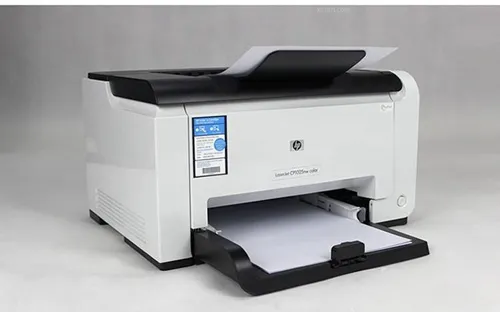
小米平板连接打印机指南

在移动办公和学习日益普遍的当下,能够便捷地将平板电脑上的文件打印出来显得尤为重要。小米平板凭借其出色的性能和便捷的操作深受用户喜爱,而如何将其与打印机连接进行文档打印,则是许多用户可能会遇到的难题。以下为详细的操作步骤,帮助您轻松实现小米平板与打印机的无缝对接。
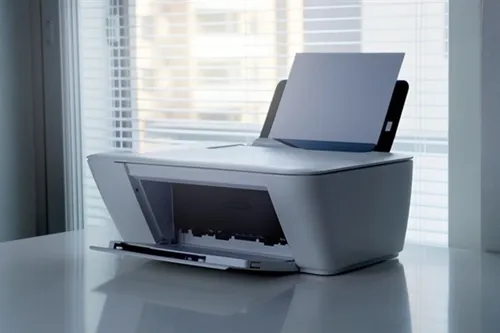
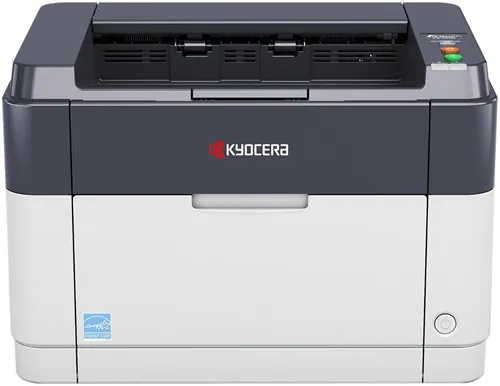
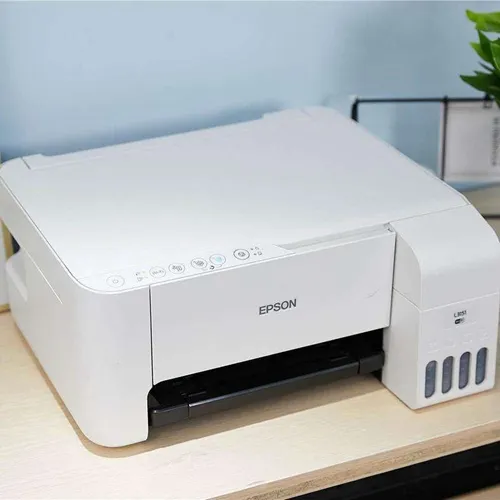
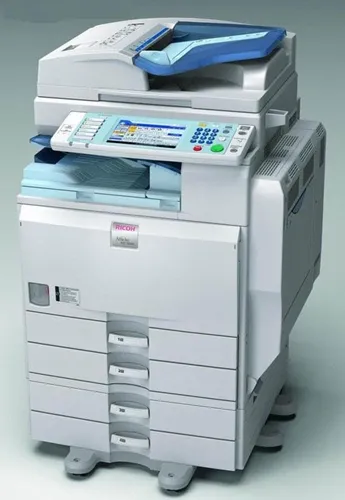
1.确认打印机类型确保您的打印机是支持无线连接功能的,或者是可以通过连接到与小米平板同一网络下的路由器来实现联网的。
2.开启打印机的无线连接功能根据打印机说明书,找到并开启打印机的无线直连或WIFI功能,记下打印机的无线名称和密码(如有)。
3.连接同一网络使小米平板与打印机连接到同一个无线网络中。在小米平板上进入“设置”>"WLAN",选择您家庭或办公室的无线网络并输入密码连接。
4.在小米平板上添加打印机在小米平板的“设置”中找到“打印”选项,选择“添加打印机”,系统会自动搜索并列出可用的打印机。选择您的打印机,并根据提示进行连接,可能需要输入打印机的WIFI密码。
5.打印测试页为了确保连接成功,可以选择打印测试页来验证。在平板的“打印”设置中通常会有“打印测试页”的选项,按照提示操作即可。
6.安装打印应用(如必要)某些打印机可能要求安装专门的应用程序来管理打印任务,按照品牌指引下载相应的APP并进行安装。
7.开始打印文档打开您想要打印的文档,选择“分享”或“打印”选项,选择已添加的打印机,调整好打印设置后确认打印。
通过以上步骤,您就可以在小米平板上方便快捷地完成打印任务,无论是工作报告还是学习资料,都能得心应手地进行纸张输出。无需复杂的布线和配置,无线打印技术让一切变得更简单、高效。
Copyright © 2026 到家维修 daojiaxiu.com 版权所有 京ICP备2023010942号 联系我们
【免责声明】本站信息来源于网络,请自行核实广告和内容真实性,谨慎使用,本站不承担由此产生的一切法律后果!如有侵权行为,请联系我们删除。