小米电视刷机第三方ROM
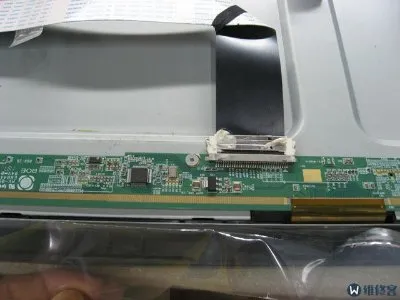
在智能设备日益丰富的今天,小米电视凭借其高性价比与优秀的智能系统赢得了广泛的用户群体。然而,随着时间的推移和技术的发展,一些用户可能会对原生系统的某些限制感到不满,或者希望体验更多样的功能和定制性。这时,通过给小米电视刷机安装第三方ROM便成了一种解决方案。本文将详细介绍如何为小米电视刷入第三方ROM的过程。
选择合适的ROM1. 在开始刷机之前,首先要选择一个合适的第三方ROM。市面上有多种不同的ROM可供选择,每个ROM都有自己的特色和优势。用户应该根据自己的需求,比如界面的美观度、系统的流畅性、功能的丰富程度等,来决定选择哪个ROM。2. 确保选定的ROM与你所拥有的小米电视型号兼容。兼容性是刷机过程中非常重要的一点,不兼容的ROM可能会造成无法启动或者其他严重问题。
准备工具和文件1. 准备一个格式化为FAT32的U盘,用于存放ROM文件和刷机工具。2. 下载适用于你的小米电视型号的第三方ROM,通常可以从ROM的官网或者相关的技术论坛找到。3. 下载适合该ROM的刷机工具,这些工具一般也会在ROM发布的地方提供。4. 确保你的电脑上安装了必要的驱动程序,以便电脑能够识别连接到它的小米电视。
进入刷机模式1. 将小米电视关机,然后按照特定的按键组合(通常是遥控器上的某个键和电视机身上的某个键同时按下)进入小米电视的恢复模式。2. 在恢复模式中,使用音量键来选择“清除数据/恢复出厂设置”选项,按电源键确认以清除电视上的所有数据。3. 返回到恢复模式的主菜单,选择“安装升级文件”,并定位到U盘中存放的第三方ROM文件进行刷机。
刷机后的设置1. 等待刷机过程完成之后,小米电视会自动重启。首次启动可能需要较长时间,因为系统需要进行初始化设置。2. 根据屏幕提示完成新系统的基础设置,包括网络连接、账户登录等。3. 探索新刷入的第三方ROM带来的各种新功能和定制选项,享受更加个性化的使用体验。
通过以上步骤,你的小米电视就成功刷入了第三方ROM,开启了新的使用体验。不过,需要注意的是刷机有一定的风险,操作前务必做好充分的了解和准备工作。
Copyright © 2026 到家维修 daojiaxiu.com 版权所有 京ICP备2023010942号 联系我们
【免责声明】本站信息来源于网络,请自行核实广告和内容真实性,谨慎使用,本站不承担由此产生的一切法律后果!如有侵权行为,请联系我们删除。