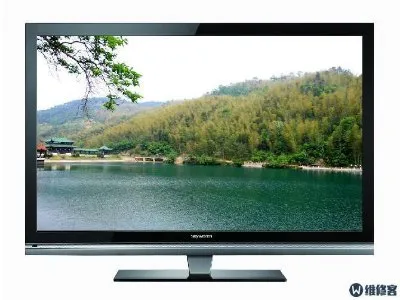
1. 电视机顶盒与笔记本电脑:连接的桥梁在现代家庭娱乐系统中,电视机顶盒和笔记本电脑都是不可或缺的设备。它们各自拥有独特的功能和优势,但有时我们需要将它们连接起来,以实现更多的娱乐和工作可能性。本文将探讨如何有效地将电视机顶盒连接到笔记本电脑,以便您能够享受更加丰富和多样化的数字生活。
2. 连接前的准备工作在开始连接之前,请确保您已经准备好以下物品:一台电视机顶盒、一台笔记本电脑、一根HDMI线(或其他兼容的连接线)、一个适配器(如果需要的话)。此外,还需要确保您的电视和笔记本电脑都处于关闭状态,以避免在连接过程中出现任何问题。
3. 选择合适的接口电视机顶盒和笔记本电脑通常有多种接口可供选择,如HDMI、VGA、DVI等。在选择接口时,请确保您的电视和笔记本电脑都支持所选接口。例如,如果您的电视和笔记本电脑都有HDMI接口,那么使用HDMI线进行连接是最佳选择。这样可以确保高质量的音视频传输,并简化连接过程。
4. 连接电视机顶盒到笔记本电脑现在,您可以开始将电视机顶盒连接到笔记本电脑了。将HDMI线或其他兼容的连接线的一端插入电视机顶盒的输出端口,另一端插入笔记本电脑的输入端口。然后,将适配器(如果有的话)连接到笔记本电脑的电源插座。打开电视和笔记本电脑的电源开关。
5. 调整显示设置当您的电视和笔记本电脑成功连接后,可能需要调整一些显示设置以确保最佳观看体验。在Windows操作系统中,右键单击桌面空白处,选择“显示设置”。在这里,您可以调整分辨率、刷新率、缩放比例等参数。在MacOS系统中,进入“系统偏好设置”> “显示器”,然后根据需要进行相应的调整。
6. 配置音频输出为了获得最佳的音频体验,您可能还需要配置音频输出设置。在Windows操作系统中,右键单击任务栏上的音量图标,选择“声音”。在打开的声音设置窗口中,选择“播放”选项卡,然后选择正确的输出设备。在MacOS系统中,进入“系统偏好设置”> “声音”,然后在“输出”选项卡中选择正确的输出设备。
7. 测试连接效果完成上述步骤后,您的电视机顶盒应该已经成功连接到笔记本电脑了。为了确保一切正常,您可以尝试播放一段视频或音乐来测试连接效果。如果遇到任何问题,请检查连接线是否牢固插入各个端口,或者尝试更换其他接口或设备。
Copyright © 2026 到家维修 daojiaxiu.com 版权所有 京ICP备2023010942号 联系我们
【免责声明】本站信息来源于网络,请自行核实广告和内容真实性,谨慎使用,本站不承担由此产生的一切法律后果!如有侵权行为,请联系我们删除。