“大屏”享受:家用投影仪与电视的完美连接攻略
1. 连接前的准备
**选择适合的投影仪**:确保你的投影仪具备HDMI输出功能,这是实现与现代智能电视无缝连接的关键。如果投影仪较旧,可能仅有VGA接口,但通过购买HDMI至VGA的转接器也能实现连接,只是效果可能有所折扣。
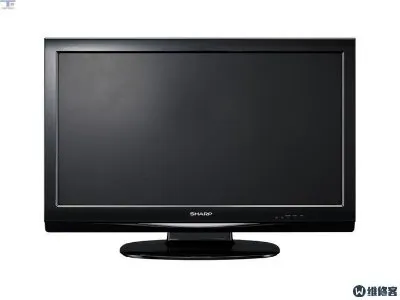
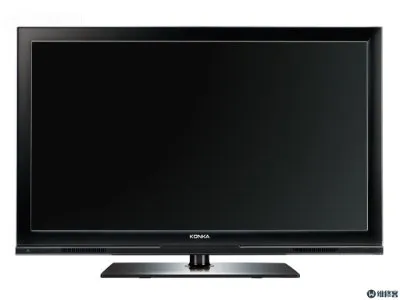
**检查电视的输入端口**:大多数新型智能电视都配备了多种输入端口,包括多个HDMI口。确定一个不常使用的HDMI端口用于连接投影仪,以避免每次使用都需要频繁插拔其他设备。
**准备必要的线材**:根据连接方式的不同,你可能需要HDMI线或者无线投屏器。如果选择无线方案,还需确保电视和投影仪均支持同一无线投屏标准,如Miracast或DLNA。
2. 有线连接步骤
**步骤一:关闭电源并连接硬件**:在连接之前,确保电视和投影仪均处于关闭状态,以避免短路或损坏设备。将HDMI线的一端插入投影仪的HDMI输出口,另一端插入电视的空闲HDMI输入口。
**步骤二:开启设备并选择信号源**:先开启投影仪,让其预热并准备好输出信号。再打开电视机,使用遥控器上的“输入选择”或“信号源”按钮,选择对应的HDMI通道(与投影仪连接的端口编号相同)。
**步骤三:调整显示设置**:进入电视的设置菜单,找到“图像”或“显示”选项,根据需要调整分辨率、画质等参数,以确保投影画面清晰、无延迟。同时,也可以调整投影仪的对焦和梯形校正,让画面完美呈现。
3. 无线连接方法
**方法一:使用无线投屏器**:购买并安装一款兼容的无线投屏器,如Google Chromecast、小米投屏器等。将其插入电视的HDMI口,并通过USB口供电(部分投屏器可直接由电视USB口供电)。按照说明书完成初始设置,使电视和投影仪连接到同一Wi-Fi网络下。在投影仪上选择相应的无线投屏功能,搜索并连接到已设置好的投屏器。
**方法二:利用智能电视的无线投屏功能**:如果你的电视和投影仪都支持Miracast或DLNA协议,可以直接开启各自设备的无线投屏功能,实现无线连接。在电视上打开“无线投屏”入口,选择“发送端”查找,找到投影仪后进行连接。这种方式的好处是减少了线材的束缚,更加灵活便捷。
4. 常见问题及解决方案
**问题一:无法识别信号源**:确认所有设备的电源都已打开且处于正确的输入/输出模式。检查HDMI线是否完好无损且正确连接。尝试更换HDMI线或重新插拔线缆,看是否能解决问题。
**问题二:无线连接不稳定**:确保电视和投影仪距离无线路由器不要太远,且之间无过多障碍物阻挡信号。重启路由器、电视和投影仪,有时简单的重启能解决很多问题。考虑升级无线路由器固件或更换更高性能的路由器。
**问题三:画面不清晰或有延迟**:调整电视和投影仪的显示设置,确保分辨率匹配且设置为最佳性能模式。如果使用无线连接,尝试减少其他设备的干扰,如关闭附近的蓝牙设备或减少同频段Wi-Fi的使用。
Copyright © 2026 到家维修 daojiaxiu.com 版权所有 京ICP备2023010942号 联系我们
【免责声明】本站信息来源于网络,请自行核实广告和内容真实性,谨慎使用,本站不承担由此产生的一切法律后果!如有侵权行为,请联系我们删除。