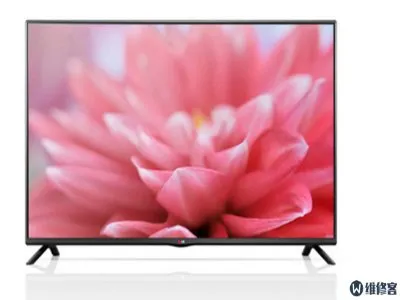
1. 无线投屏的魅力华为电脑的无线投屏功能,让屏幕扩展变得轻松自如。无论是家庭娱乐还是办公会议,只需简单的几步操作,即可将电脑画面投射到电视大屏上,享受更加广阔的视觉体验和便捷的互动方式。这项技术的普及,极大地提升了我们的数字化生活质量,让信息分享更加高效直观。
2. 必备条件概览要实现无线投屏,首要确保的是硬件与网络环境的兼容。华为电脑需支持Miracast或DLNA协议,而电视则应具备相应的无线接收能力,如内置Wi-Fi或有外接的无线投屏接收器。此外,两者需处于同一Wi-Fi网络环境下,确保信号传输稳定无阻。这些基础条件的满足,为顺畅投屏奠定了基础。
3. 连接前的准备事项在正式投屏之前,有几项准备工作不可忽视。确认电视已开启并调至正确的输入源,通常是“HDMI1”、“无线投屏”或类似标识的模式。检查华为电脑的无线显示设置是否已启用,这通常位于“设置”>“设备”>“蓝牙与其他设备”中。确保防火墙或安全软件未阻止相关的网络服务,以免影响投屏功能的正常使用。
4. 步骤详解:从电脑到电视的无缝连接一切就绪后,开始无线投屏之旅。按下华为电脑上的“Win + P”快捷键,弹出投影选项菜单,选择“连接到无线显示器”。此时,系统会自动搜索可用的投屏设备,包括你的电视。在列表中找到你的电视名称点击连接,稍等片刻,电脑屏幕即会出现在电视上。若初次连接需输入配对码,按照电视屏幕上的提示完成配对即可。
5. 优化与故障排除指南为了获得最佳投屏效果,建议调整电视的显示设置以匹配电脑的分辨率。遇到画面延迟或卡顿,可尝试缩短华为电脑与路由器的距离,或重启路由器以改善网络状况。若投屏失败,检查双方设备的软件更新状态,有时候简单的系统升级就能解决问题。另外,关闭不必要的后台应用程序也能释放更多资源给投屏使用。
6. 高级应用技巧揭秘无线投屏不仅仅是简单的屏幕复制,它还能带来更多创意玩法。例如,利用华为电脑的扩展模式,你可以在电视上展示演示文稿,同时在电脑上操作其他程序,实现多任务处理。对于游戏玩家而言,将游戏画面投屏至大屏幕,配合音响系统,能带来沉浸式的游戏体验。此外,结合华为云空间等服务,还能实现跨设备的文件共享与编辑,提升工作效率和团队协作能力。
通过上述介绍,相信你已经掌握了华为电脑无线投屏连接电视的全流程。这一技术不仅简化了我们的生活,也为工作和娱乐带来了更多可能性。随着技术的不断进步,未来还将有更多创新的应用等待着我们去探索和体验。
Copyright © 2026 到家维修 daojiaxiu.com 版权所有 京ICP备2023010942号 联系我们
【免责声明】本站信息来源于网络,请自行核实广告和内容真实性,谨慎使用,本站不承担由此产生的一切法律后果!如有侵权行为,请联系我们删除。