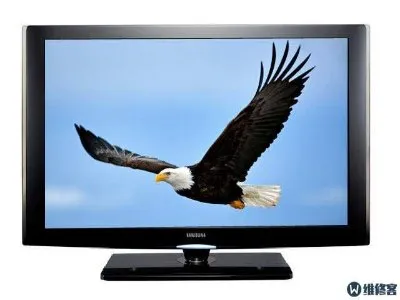
智能电视双窗口显示设置
1. 在当今的数字时代,智能电视已成为现代家庭不可或缺的一部分。它不仅仅是一个观看电视节目的工具,更是一个集娱乐、信息与互动于一体的多功能设备。其中,双窗口显示功能以其独特的多任务处理能力,为用户带来了前所未有的观看体验。
2. 开启智能电视的双窗口显示功能,首先需要确保您的电视系统已经更新到最新版本。这一步骤至关重要,因为只有最新版本的软件才能支持并稳定运行双窗口显示功能。更新过程通常可以通过电视的设置菜单中的“系统更新”选项来完成。
3. 更新完毕后,用户需要进入电视的“显示”或“画面”设置选项,寻找与画中画(Picture-in-Picture, PiP)或分屏相关的设置项。不同品牌和型号的电视,其菜单布局和选项名称可能会有所不同,但大多数都提供了类似的功能。
4. 在找到双窗口显示的设置项后,用户需要根据屏幕提示进行操作。通常,这包括选择要启用双窗口显示的主应用和副应用。主应用是全屏显示的应用,而副应用则会以小窗口的形式悬浮在主应用之上。
5. 为了优化观看体验,用户可以调整副窗口的大小、位置以及透明度等参数。这些设置项通常可以在双窗口显示功能的子菜单中找到。通过拖动滑动条或点击按钮,用户可以根据自己的喜好和实际需求,将副窗口调整到最合适的状态。
6. 当一切设置完成后,只需简单地按下遥控器上的确认键,即可保存所有设置并退出菜单。此时,智能电视的双窗口显示功能就已经成功开启了。
7. 除了基本的设置方法外,还有一些进阶技巧可以帮助用户更深入地利用双窗口显示功能。例如,用户可以探索如何在不同的应用之间快速切换焦点,以便在观看视频的同时浏览网页或查看社交媒体动态。此外,了解如何自定义快捷键或使用语音控制来操控双窗口显示功能,也能大大提升使用的便捷性。
8. 值得注意的是,虽然双窗口显示功能为用户带来了极大的便利,但它也可能对电视的性能造成一定的影响。特别是在同时运行多个高负荷应用时,电视可能会出现卡顿或延迟等现象。因此,在使用双窗口显示功能时,建议用户注意观察电视的运行状况,并根据需要适时调整应用的数量或优先级。
Copyright © 2026 到家维修 daojiaxiu.com 版权所有 京ICP备2023010942号 联系我们
【免责声明】本站信息来源于网络,请自行核实广告和内容真实性,谨慎使用,本站不承担由此产生的一切法律后果!如有侵权行为,请联系我们删除。