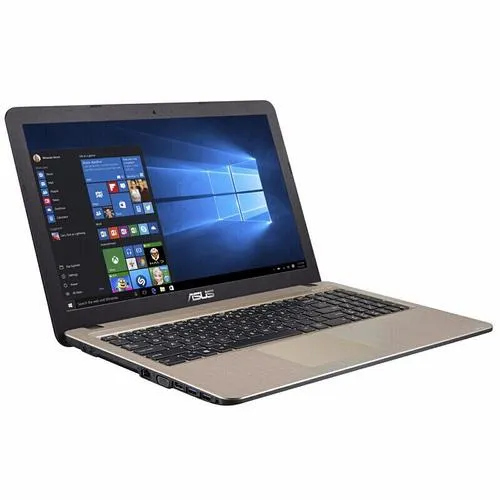
1.检查VGA连接线和端口。确保VGA连接线的两端都牢固地连接到笔记本电脑和显示器上。如果连接线损坏或松动,可能会导致显示器无反应。尝试更换一根新的VGA连接线,或者将连接线插入其他可用的端口中。
2.调整显示设置。按下笔记本电脑上的“Windows键”+“P”组合键,打开“投影到第二屏幕”选项。选择“复制”、“扩展”或“仅第二屏幕”,然后按“Enter”键应用设置。如果仍然没有反应,请尝试更改分辨率设置,以确保其与显示器支持的分辨率相匹配。
3.更新显卡驱动程序。过时的显卡驱动程序可能会导致VGA连接无法正常工作。访问笔记本电脑制造商的官方网站,下载并安装适用于您的操作系统的最新显卡驱动程序。安装完成后,重新启动计算机并检查显示器是否有反应。
4.检查显示器电源和信号源设置。确保显示器已正确接通电源,并且信号源设置为VGA输入。如果显示器有多个输入端口(如HDMI、DVI等),请确保选择了正确的VGA输入端口。
5.调整BIOS设置。进入笔记本电脑的BIOS设置界面(通常在启动时按“F2”或“Delete”键),找到与显示相关的设置选项。禁用内置显卡或集成显卡,然后启用独立显卡。保存更改并退出BIOS设置后,重新启动计算机并检查显示器是否有反应。
6.使用外部设备进行测试。尝试将另一个显示器或其他显示设备连接到笔记本电脑上,以验证是否是显示器本身的问题。如果其他设备可以正常显示,那么问题可能出在原始显示器上。在这种情况下,请联系专业技术支持人员寻求帮助或考虑更换显示器。
Copyright © 2026 到家维修 daojiaxiu.com 版权所有 京ICP备2023010942号 联系我们
【免责声明】本站信息来源于网络,请自行核实广告和内容真实性,谨慎使用,本站不承担由此产生的一切法律后果!如有侵权行为,请联系我们删除。