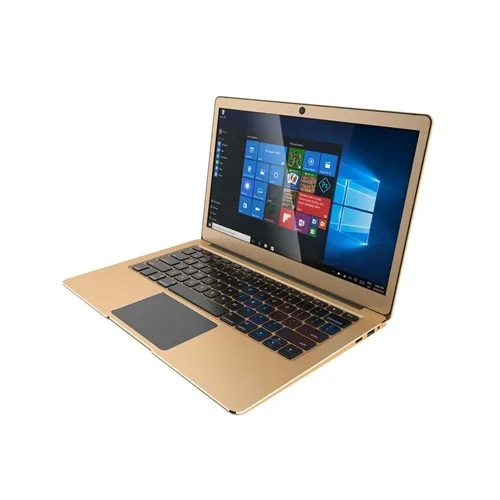
1. 禁用笔记本自带键盘的原因多种多样。有时,用户可能因为外接了机械键盘或其它输入设备,觉得自带键盘多余;有时,则是由于键盘出现故障或者清洁维护的需要。无论是出于哪种情况,了解如何禁用笔记本自带键盘都是非常实用的技能。
2. 在开始之前,需要明确的是,不同的操作系统有不同的方法来实现这一目标。本文将针对Windows和macOS两个主流操作系统分别介绍具体操作步骤。对于其他操作系统,比如Linux,操作方法可能会有所不同,建议查阅相关文档或社区资源。
3. 对于Windows系统,你可以通过设备管理器来禁用笔记本的自带键盘。具体步骤如下:右键点击“此电脑”图标,选择“管理”,然后在计算机管理窗口中依次展开“系统工具”和“设备管理器”。找到“键盘”选项,你会看到列表中有一个或多个键盘设备。右键单击你想禁用的键盘设备,选择“禁用设备”,然后确认操作。完成这些步骤后,你的笔记本自带键盘就会被禁用。如果将来需要重新启用,只需重复上述步骤并在最后选择“启用设备”即可。
4. 在macOS上,操作稍微复杂一些。你需要打开“终端”应用,这是一个强大的命令行工具。在终端中输入以下命令并回车:`sudo kextunload -b com.apple.driver.AppleBluetoothHIDKeyboard`。这条命令会卸载蓝牙键盘驱动模块,从而禁用内置键盘。需要注意的是,这要求你的Mac支持蓝牙并且你已经连接上了外部蓝牙键盘,否则你可能无法执行这个命令。要恢复内置键盘的功能,可以在终端中输入:`sudo kextload -b com.apple.driver.AppleBluetoothHIDKeyboard`。
5. 除了上述方法外,还有一些第三方软件可以帮助你更方便地管理硬件设备,包括禁用键盘。例如,在Windows上,可以使用像“Device Manager”这样的工具;而在macOS上,则可以尝试使用“KeyRemap4MacBook”这类应用程序。不过,在使用任何第三方软件之前,请确保它来自可靠的来源,并且与你的操作系统版本兼容。
6. 如果你不想安装额外的软件或担心误操作带来的风险,还可以尝试物理方法暂时屏蔽键盘功能。比如,使用一块干净的布或者专门的键盘膜覆盖住整个键盘区域。虽然这不是一个长久之计,但在紧急情况下确实能起到作用。此外,市面上也有一些专为笔记本电脑设计的扩展坞站或保护壳,它们通常配备有独立的USB接口和其他I/O端口,通过这些接口连接外部鼠标和键盘同样可以达到类似的效果。
7. 无论你选择哪种方式来禁用笔记本自带的键盘,请记得定期检查和维护你的计算机硬件以及所使用的软件更新状态。保持系统的安全稳定运行不仅有助于提高工作效率,也能让你更好地享受科技带来的便利生活。同时,也要养成良好习惯,在不需要时及时关闭不必要的服务和程序,以节省宝贵的资源空间。
Copyright © 2026 到家维修 daojiaxiu.com 版权所有 京ICP备2023010942号 联系我们
【免责声明】本站信息来源于网络,请自行核实广告和内容真实性,谨慎使用,本站不承担由此产生的一切法律后果!如有侵权行为,请联系我们删除。