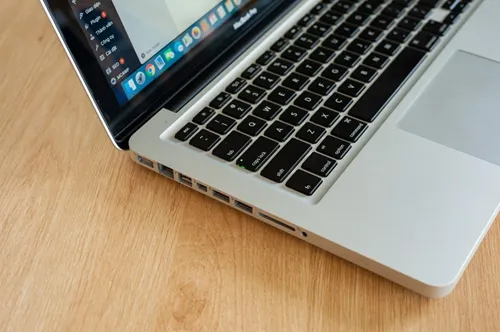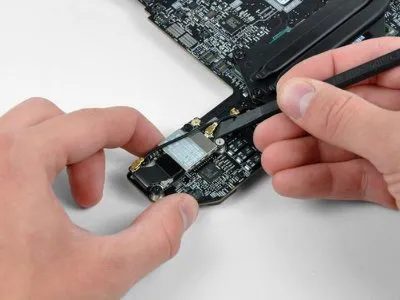
在数字化时代,笔记本电脑已成为我们日常生活和工作不可或缺的伙伴。然而,有时我们可能需要暂时关闭笔记本自带键盘,比如进行深度清洁、避免打字干扰或是使用外接键盘提升工作效率。本文将介绍几种创意方法,帮助你在不同的场景下灵活控制笔记本键盘的状态。
1. **使用功能键组合**:大多数笔记本电脑都提供了通过功能键(Fn)与其他键的组合来控制硬件功能的方式。例如,部分品牌的笔记本可以通过同时按下“Fn”+某个特定的F键(如F1至F12中的某一个),实现禁用或启用触摸板和键盘的功能。具体组合因品牌而异,请查阅你的笔记本用户手册或在线支持资源获取准确信息。
2. **安装第三方软件**:市面上有许多第三方应用程序允许用户更细致地控制笔记本的硬件状态,包括键盘的开关。例如,“Keyboard Disabler”这类软件可以让用户轻松点击几下就实现键盘的临时禁用与恢复,非常适合需要频繁切换内外部输入设备的场合。
3. **修改系统设置**:对于Windows操作系统的笔记本用户,可以通过“设备管理器”来尝试禁用键盘设备。右键点击“此电脑”或“我的电脑”,选择“管理”,进入“设备管理器”后找到“键盘”类别下的设备,右键选择“禁用”即可。需要注意的是,这种方法可能会导致系统重启时键盘自动恢复,适合短期需求。
4. **利用BIOS/UEFI设置**:如果你愿意深入一些技术层面,还可以尝试通过进入BIOS或UEFI设置界面来永久或临时禁用内置键盘。在开机启动时按下特定键(通常是F2、Del或Esc等,根据不同品牌而定)进入BIOS/UEFI设置页面,寻找有关键盘或USB设备的选项进行调整。但请注意,不正确的操作可能导致系统不稳定,建议谨慎操作且最好有专业人士指导。
5. **物理遮挡法**:如果上述方法都不适用或者你想要一个简单直接的解决方案,可以考虑使用不透明的胶带或专用的键盘保护膜覆盖整个键盘区域,这样既能防尘又能有效阻止意外触碰。虽然这不是电子层面的关闭,但在视觉和物理上达到了相似的效果。
6. **创意改造**:对于喜欢DIY的朋友,可以尝试一些更有创意的方法来临时关闭键盘,比如利用磁铁(确保不会对电子设备造成伤害的前提下)吸附在键盘周围形成“磁场屏障”,理论上可以干扰键盘电路从而暂时失灵。当然,这种方法风险较高,仅作为脑洞大开的提议,不建议实际尝试。
通过以上这些方法,无论你是出于何种原因想要暂时关闭笔记本自带键盘,总能找到适合自己的解决方案。记得根据自己的需求和技术能力选择合适的方法,并始终确保数据安全和设备无损。
Copyright © 2026 到家维修 daojiaxiu.com 版权所有 京ICP备2023010942号 联系我们
【免责声明】本站信息来源于网络,请自行核实广告和内容真实性,谨慎使用,本站不承担由此产生的一切法律后果!如有侵权行为,请联系我们删除。