光驱,这个曾经笔记本电脑的标配组件,随着科技的发展逐渐被边缘化。然而,对于那些需要从光盘中读取或写入数据的用户来说,拥有一个外接光驱仍然是一个实用的选择。如果你有一台老旧笔记本电脑的光驱想要拆下来外接到其他笔记本上使用,那么这篇文章将为你提供一步步指导。
1. 了解你的光驱类型和接口:在开始拆解之前,你需要确定你的笔记本电脑光驱的类型(如CD-ROM、DVD-RW等)以及它与主板连接的接口类型(通常是SATA或IDE)。这将帮助你选择合适的外接设备。
2. 准备工具:为了安全地拆下光驱,你需要准备一套螺丝刀,可能还需要一个小的塑料撬棒来轻轻撬开卡扣。确保所有工具都是绝缘的,以防在操作过程中损坏电子元件或造成短路。
3. 关机并断开电源:在进行任何内部操作之前,请确保你的笔记本电脑已经完全关闭并且已经从电源插座上拔下电源线和其他外部设备。这是为了保护你的电脑免受电气冲击和意外损坏。
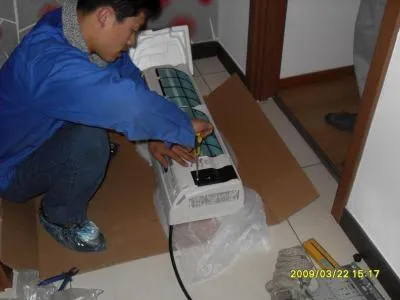
4. 拆卸光驱:找到固定光驱的螺丝,通常位于光驱的侧面或底部。使用适当的螺丝刀拧开这些螺丝,并小心地拉出光驱。如果光驱是通过插拔式接口连接的,直接拔出即可。注意不要用力过猛,以免损坏连接端口。
5. 识别外接选项:根据你的光驱接口类型,你可以选择不同的外接方案。例如,SATA接口的光驱可以通过USB到SATA的转换器进行外接;而IDE接口的光驱可能需要一个更复杂的适配器。市面上有许多这样的转接器可供选择,你可以根据自己的需求购买合适的产品。
6. 连接外接设备:将光驱通过转接器连接到你想要使用的笔记本电脑上。如果是USB到SATA的转接器,通常会有一个内置的驱动程序安装程序,按照提示完成安装即可。一旦驱动程序安装完毕,你的笔记本电脑应该就能识别并使用外接光驱了。
7. 测试光驱功能:打开“我的电脑”或“此电脑”,检查是否能够看到新添加的光驱设备。尝试放入一张光盘,看看电脑是否能正常读取其中的数据。如果一切正常,那么你的外接光驱就已经成功设置了。
8. 注意事项:在整个过程中,务必小心谨慎,避免对笔记本电脑的内部结构造成不必要的损伤。此外,由于外接光驱可能会增加笔记本电脑的功耗,建议在外接时连接电源适配器以确保稳定的电力供应。
9. 维护与存储:当不使用外接光驱时,最好将其存放在干燥、阴凉的地方,避免高温和潮湿环境对其造成损害。同时,定期清洁光驱的镜头部分可以保持其良好的读盘性能。
Copyright © 2026 到家维修 daojiaxiu.com 版权所有 京ICP备2023010942号 联系我们
【免责声明】本站信息来源于网络,请自行核实广告和内容真实性,谨慎使用,本站不承担由此产生的一切法律后果!如有侵权行为,请联系我们删除。