笔记本电脑麦克风不佳的六大解决方案
1. 检查并调整系统设置与权限
当遇到笔记本电脑麦克风性能下降时,首先考虑的是系统设置是否正确。进入“控制面板”或“设置”,查找“声音”或“隐私”中的相关选项。在这里,确认是否已给予应用访问麦克风的权限,特别是对于常用的通讯或会议软件。同时,确保麦克风未被设为静音状态,且音量调节适中。有时,简单的复选框勾选或取消静音操作就能显著改善麦克风性能。
2. 更新或回滚驱动程序
驱动程序过时或不兼容是导致硬件性能问题的常见原因之一。通过设备管理器找到麦克风(通常列为“音频输入设备”),右键点击并选择“更新驱动程序”。让系统自动搜索并安装最新的驱动程序,或访问电脑制造商官网手动下载最新驱动。如果更新后问题依旧,尝试回滚到之前的版本,以排除新版本驱动可能引入的不兼容问题。
3. 使用外部麦克风
如果内置麦克风效果持续不佳,不妨考虑使用外置USB麦克风。这些设备通常提供更好的录音质量和降噪功能,能有效提升语音清晰度。连接外部麦克风后,记得在系统设置中将其设置为默认输入设备,以获得最佳体验。
4. 优化录音环境与位置
环境因素也极大地影响着麦克风的拾音效果。尽量在安静的环境中使用电脑,远离噪音源如空调、风扇等。此外,调整说话者与电脑的位置,使嘴部更接近麦克风而避免呼吸直接吹入麦克风造成爆破音。如果是在使用笔记本内置麦克风,尝试不同角度和距离,找到最清晰的声音采集点。
5. 系统与软件层面的深度调教
高级用户可以考虑深入系统设置,利用专业软件对麦克风进行细致调整。例如,启用Windows中的“听觉增强”功能,调整回声消除、噪声抑制等参数。另外,第三方录音或会议软件往往提供更多高级设置选项,如增益控制、压缩器设置等,通过精细调整这些参数,可以进一步提升麦克风表现。
6. 物理清理与硬件检测
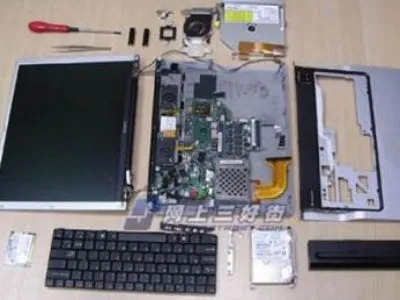
积尘过多会影响麦克风的性能。使用干净的软刷或压缩空气轻轻清除麦克风孔周围的灰尘。对于可拆卸式麦克风模块(部分高端笔记本),则应按照厂商指引小心拆解清洁。如果上述方法都不能解决问题,可能需要专业技术人员进行检查,以排除麦克风硬件故障或主板相关问题。
通过以上综合措施的实施,大多数笔记本电脑麦克风问题都能找到有效的解决方案。重要的是耐心排查,结合软硬件调整,以及适时利用外部设备辅助,最终达到提升语音通信质量的目的。
Copyright © 2026 到家维修 daojiaxiu.com 版权所有 京ICP备2023010942号 联系我们
【免责声明】本站信息来源于网络,请自行核实广告和内容真实性,谨慎使用,本站不承担由此产生的一切法律后果!如有侵权行为,请联系我们删除。