声卡与笔记本电脑的连接指南
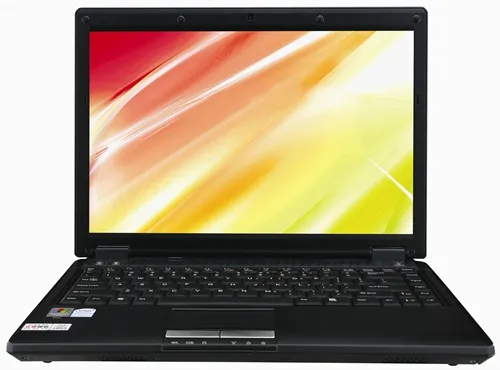
在数字音乐制作、游戏沉浸体验以及专业音频工作中,一块高性能的声卡能显著提升声音的质量与细节。若你打算将外置声卡成功连接到你的笔记本电脑上,以下几个步骤和技巧将为你提供全面指导。
1. **选择适合的声卡与连接方式**:
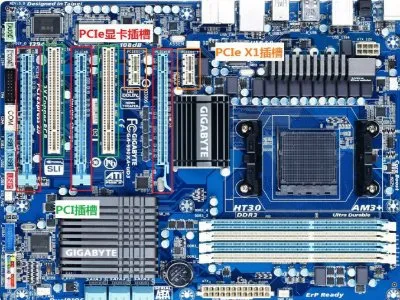
市面上的声卡多种多样,从USB接口到Thunderbolt,甚至PCIe插槽式内置声卡应有尽有。对于大多数用户而言,USB声卡因其即插即用的便捷性成为了首选。确保选择的声卡与笔记本电脑兼容,特别是操作系统版本(如Windows、Mac或Linux)。
2. **检查笔记本电脑的可用端口**:
在连接之前,确认笔记本电脑上有足够的USB端口或其他所需类型的接口空闲。如果笔记本电脑的USB端口紧张,考虑使用高质量的USB扩展坞,以提供更多接口选项。这一步骤至关重要,以避免因接口不足而无法完成连接。
3. **安装必要的驱动程序与软件**:
大多数外置声卡都需要特定的驱动程序才能在笔记本电脑上正常工作。访问声卡制造商的官方网站,下载并安装适用于你的操作系统的最新驱动程序。此外,一些高端声卡还附带有自定义的控制软件,用于调整音频设置和监控音量,这些也应一并安装。
4. **物理连接声卡**:
使用随声卡附赠的USB线或其他适宜的线缆,将声卡的输出端连接到笔记本电脑的对应接口。确保连接稳固,避免松动导致的声音中断或信号干扰。
5. **配置音频设置**:
进入笔记本电脑的“声音”设置面板,通常可以在“控制面板”或“系统偏好设置”中找到。在播放设备列表中,找到刚刚连接的外置声卡,右键点击并设置为默认播放设备。同时,检查录音设备设置,确保声卡也被列为默认的录音设备,这对于音乐制作或视频会议中的高质量音频输入尤为重要。
6. **测试与微调**:
播放一段高清音频或使用专业音频测试软件,验证声卡是否正常工作且音质满足需求。根据个人偏好和使用场景,通过声卡自带的软件界面或系统的声音设置调整音量、均衡器、采样率等参数,以达到最佳听觉效果。
7. **注意事项与维护**:
定期更新声卡驱动程序,保持软件最新,可以解决兼容性问题并提升性能。避免在过热或潮湿环境中使用声卡,以防硬件损坏。当不使用声卡时,安全弹出设备再拔除,保护数据完整和硬件寿命。
通过以上几步,你的外置声卡应该已经顺利连接到笔记本电脑,并准备好为你提供高质量的音频体验。记得享受纯净、细腻的音乐之旅!
Copyright © 2026 到家维修 daojiaxiu.com 版权所有 京ICP备2023010942号 联系我们
【免责声明】本站信息来源于网络,请自行核实广告和内容真实性,谨慎使用,本站不承担由此产生的一切法律后果!如有侵权行为,请联系我们删除。