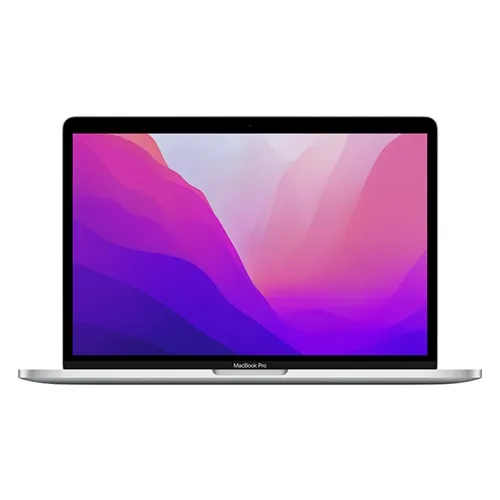
1. **调整显示设置** 当您发现笔记本电脑屏幕不是全屏显示时,第一步应尝试调整显示设置。按下键盘左下角的Windows图标键或点击任务栏上的“设置”图标进入“系统”设置页面。选择左侧菜单的“显示”,然后在右侧界面中找到并点击“缩放与布局”。将分辨率调整到推荐选项,这通常是系统根据当前显示器自动优化后的分辨率。如果您不确定哪个是最合适的分辨率,可以尝试不同的选项直到找到最满意的效果。此外,确保勾选了“使文本、应用等项都更大”的选项以获得最佳视觉体验。完成这些设置后,点击应用按钮保存更改。
2. **使用快捷键调整** 如果不想通过菜单进行设置,还可以使用快捷键来快速调整屏幕大小。对于大多数Windows 10用户来说,可以同时按下`Ctrl` + `Shift` + `Enter`组合键,这将使屏幕恢复到其原始的全屏状态。这种方法特别适用于那些经常需要在窗口模式和全屏模式之间切换的场景。另外,一些特定品牌的笔记本也提供专门的快捷功能键(如Fn + F8),用于直接控制屏幕尺寸的变化。请参考您的设备手册了解更多详情。
3. **更新显卡驱动程序** 有时屏幕无法正确全屏显示是由于过时或损坏的显卡驱动引起的。访问制造商官网或者第三方可信网站下载最新的GPU驱动程序,并根据指导手册完成安装过程。安装完毕后重启计算机以确保新驱动能够正常工作。这一步骤不仅能解决显示问题,还能提升整体图形性能,让您享受更好的游戏体验。记得定期检查是否有可用更新,保持软件处于最新状态总是一个好的做法。
4. **调整游戏内设置** 对于那些主要用途为玩游戏的用户来说,除了上述方法外,还需要关注个别游戏内部的显示配置选项。打开游戏客户端,进入设置界面,在这里通常会有一个名为“图形”、“画质”或其他相关命名的部分,其中包含了关于分辨率调整的具体条目。请根据自己喜好及硬件条件选择适当的数值,有时候适当降低画质可以提高帧率同时保证流畅运行。值得注意的是,某些老旧游戏可能不支持高分辨率输出,此时只能牺牲视觉效果以求稳定运行。
5. **利用第三方工具辅助** 如果以上方法都无法解决问题,不妨考虑借助一些专业软件来进行进一步调试。市面上有许多免费且功能强大的应用程序可以帮助用户轻松管理和优化他们的显示器设置。例如DisplayFusion就是一款广受好评的软件,它不仅可以让用户自定义多显示器排列方式,还支持创建虚拟桌面等功能;而NVIDIA控制面板则是专为N卡用户设计的工具,提供了丰富的调节项以改善显示效果。安装这类工具后按照提示操作即可实现更精细的个性化调整。
6. **寻求技术支持** 若经过多次尝试仍然未能成功解决问题,则建议联系专业的技术支持人员求助。无论是在线客服还是实体店面的服务人员都能够为您提供更加专业的指导和支持。准备好详细描述问题的相关信息(比如出现问题的时间点、已经采取过的解决措施等),这样有助于技术人员更快地定位故障原因并提供有效解决方案。同时也可以向身边熟悉电脑维修的朋友咨询意见,或许他们能给出意想不到的好建议呢!
Copyright © 2026 到家维修 daojiaxiu.com 版权所有 京ICP备2023010942号 联系我们
【免责声明】本站信息来源于网络,请自行核实广告和内容真实性,谨慎使用,本站不承担由此产生的一切法律后果!如有侵权行为,请联系我们删除。