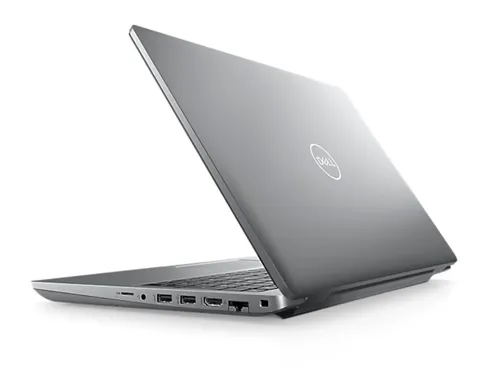
在数字化时代,笔记本电脑已成为我们日常生活和工作不可或缺的伙伴。然而,许多用户可能面临一个共同的困扰:如何在不使用电脑时保持屏幕常亮而不进入休眠模式?这不仅关乎工作效率的提升,也关系到用户体验的优化。以下是几种创新的方法,旨在帮助您实现这一目标,同时避免不必要的电量消耗或硬件损伤。
1. 调整电源管理设置,大多数操作系统都提供了详细的电源管理选项,允许用户自定义何时让计算机进入睡眠或休眠状态。对于Windows系统,您可以通过“控制面板”访问“电源选项”,然后调整“关闭显示器”的时间设置为“从不”。这样,即便长时间未操作,屏幕也会保持点亮状态。Mac用户则需进入“系统偏好设置”中的“节能器”,在“电池”或“电源适配器”标签下,将“显示器关闭时间”调至最长或选择“永不”。
2. 使用第三方软件,市面上存在多种第三方应用程序,它们能提供比操作系统默认设置更为灵活的控制。这些软件通常允许您单独控制屏幕关闭时间,而不影响系统的其他休眠设置。例如,Caffeine for Windows、Amphetamine for Mac等应用,只需运行在后台,即可轻松阻止屏幕自动熄灭。
3. 利用硬件解决方案,某些高端笔记本电脑或显示器自带物理开关或按键,用于快速切换屏幕显示状态。如果您的设备支持此类功能,可以直接按下相应按钮以保持屏幕常亮。部分外接显示器或笔记本扩展坞也具备类似的设计,通过简单的操作就能避免屏幕转入休眠模式。
4. 修改BIOS/UEFI设置,对于那些寻求深度定制的用户来说,更改BIOS或UEFI中与节能相关的设置也是一个选择。这通常涉及到启动时进入固件界面,找到电源管理相关的选项,并调整为更激进的模式。不过,这种方法具有一定风险,建议在熟悉操作流程的前提下谨慎尝试。
5. 创建自定义脚本或批处理文件,对于技术爱好者,编写一个简单的脚本或批处理文件来周期性地触发屏幕活动也是一种有趣的解决方案。例如,在Windows上,您可以使用Task Scheduler配合一个简短的命令行程序,每隔几分钟就发送一次鼠标移动事件;而在Unix/Linux系统中,则可以通过crontab和xdotool等工具实现类似功能。
6. 利用智能插座或远程控制,虽然这不是直接作用于笔记本电脑本身的方法,但通过智能插座或远程桌面软件,您可以在离开工位时远程唤醒电脑,确保回来后立即投入使用。这种方式特别适合需要频繁切换工作地点的用户。
7. 考虑使用双显示器设置,如果您经常需要在多个屏幕上工作,可以考虑配置双显示器。当主显示器进入休眠时,副显示器可以继续显示内容。这样不仅能有效延长笔记本电脑内置屏幕的使用寿命,还能提高工作效率。
8. 定期更新驱动程序及系统补丁,有时候,屏幕过早熄灭可能是由于驱动程序过时或系统漏洞所致。确保您的操作系统、显卡驱动以及所有相关软件都是最新版本,有助于减少此类问题的发生。
9. 探索专业级解决方案,对于特定行业如医疗、金融等需要连续监控的应用场合,可能存在专业的解决方案来满足特殊需求。例如,一些高端工作站和服务器级别的设备提供了更加精细的能源管理和散热控制选项。
10. 养成良好的使用习惯,尽管上述方法可以帮助您防止屏幕熄灭,但最好的策略仍然是培养良好的使用习惯。比如,短时间离开时尽量让电脑进入睡眠而不是完全关机;长时间不用时应手动关闭电脑以节约电能;以及定期清理灰尘以保证散热效率。
通过上述十种策略的实施,无论是出于工作需求还是个人偏好,您都能够有效地控制笔记本电脑屏幕的熄灭行为,从而创造一个更加舒适和高效的工作环境。
Copyright © 2026 到家维修 daojiaxiu.com 版权所有 京ICP备2023010942号 联系我们
【免责声明】本站信息来源于网络,请自行核实广告和内容真实性,谨慎使用,本站不承担由此产生的一切法律后果!如有侵权行为,请联系我们删除。