笔记本解锁设置新风尚:上滑解锁全攻略
1. 引言:解锁新潮流
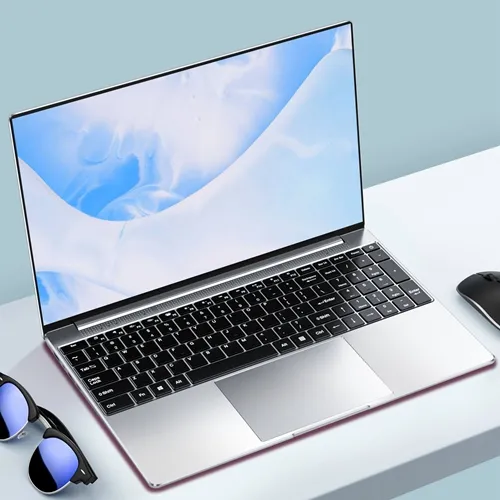
数字化时代,笔记本电脑已成为我们工作与娱乐的亲密伙伴。随着技术的不断进步,用户对于个性化和便捷性的需求日益增长,传统的密码或指纹解锁方式已逐渐难以满足部分用户的尝鲜心理。正是在这样的背景下,“上滑解锁”这一新颖功能应运而生,它不仅简化了解锁步骤,更以其独特的交互体验为用户带来了新鲜感。本文将详细介绍如何在笔记本电脑上设置并享受上滑解锁的乐趣。
2. 硬件与软件的准备
在开始之前,确保你的笔记本电脑支持上滑解锁功能至关重要。目前,这一特性主要依赖于特定的硬件配置和最新的操作系统支持。例如,部分高端笔记本品牌已经开始在触控板中集成高灵敏度的传感器,以实现多指手势识别。同时,Windows 10及更新版本的系统内置了丰富的手势控制选项,为用户提供了更多自定义空间。因此,第一步是检查你的设备规格以及系统版本是否兼容。
3. 开启触控板高级设置
一切就绪后,我们首先需要进入系统的“控制面板”或“设置”菜单,找到“设备”下的“触控板”选项。在这里,你将看到一系列关于触控板功能的开关与调整项。为了使用上滑解锁功能,确保已启用触控板,并且“多指手势”选项也被激活。这一步骤虽看似基础,却是后续设置的前提。
4. 自定义手势操作
接下来,便是整个过程中最具创意的部分——自定义手势。大多数现代操作系统允许用户根据个人喜好设定特定的手势动作来触发不同的命令。要实现上滑解锁,你需要寻找“手势设置”或类似的选项,并点击“添加”或“新建”。在这里,你可以根据自己的习惯,选择“上滑”作为手势,并将其绑定到“解锁计算机”的操作上。保存设置后,记得重启计算机,让更改生效。
5. 优化与调整
虽然理论上你已经完成了上滑解锁的设置,但实际应用中可能会遇到灵敏度调整或误触的问题。不必担心,系统通常提供了进一步优化的选项。你可以在之前的触控板设置界面中,找到“灵敏度调整”或“高级设置”,通过微调滑动阈值和识别精度,使上滑解锁更加顺畅准确。此外,关闭触控板的“打字时禁用”功能,可以避免在输入时误触导致解锁,提高整体体验。
6. 安全考量不可忽视
追求便捷的同时,我们也不应忘记保护个人信息安全的重要性。上滑解锁虽然方便,但相较于复杂的密码或生物识别技术,其安全性相对较低。因此,建议结合使用多种解锁方式,比如在日常使用中启用上滑解锁以提高便利性,而在处理敏感信息时切换回传统密码验证。同时,定期更换密码,保持系统的及时更新,也是维护安全的好习惯。
7. 探索更多可能
一旦掌握了上滑解锁的设置方法,不妨进一步探索其他手势操作的可能性。现代笔记本和操作系统提供了广泛的手势自定义选项,从简单的两指滚动、捏合缩放,到复杂的三指轻扫切换应用,甚至四指左右滑动快速浏览任务视图等。利用这些手势,你可以构建一个更加高效、直观的操作环境,让每一次触摸都成为提升效率的助力。
8. 分享你的创意
在这个追求个性化的时代,每个人都有自己独特的使用习惯和创意想法。如果你发现了更有趣实用的手势操作组合,不妨通过社交媒体、论坛或是朋友间的交流分享出去。或许你的一个小创意,就能激发他人对数字生活的热爱,共同推动这个领域的不断创新与发展。记住,科技的魅力在于人性的体现,每一次创新都是为了更好地服务于人。
Copyright © 2026 到家维修 daojiaxiu.com 版权所有 京ICP备2023010942号 联系我们
【免责声明】本站信息来源于网络,请自行核实广告和内容真实性,谨慎使用,本站不承担由此产生的一切法律后果!如有侵权行为,请联系我们删除。