在数字时代的浪潮中,戴尔笔记本电脑以其稳定的性能和可靠的品质,成为了众多用户工作与娱乐的首选伙伴。然而,即便是最忠诚的伙伴偶尔也会有“闹情绪”的时候,比如开机后遭遇白屏困扰,仿佛屏幕被一层神秘的白纱轻轻覆盖,让人措手不及。面对这突如其来的“视觉罢工”,不必慌张,让我们携手探索几条解决之道,让爱机重焕光彩。
1. **温柔重启**:有时候,简单的步骤就能创造奇迹。尝试按下电源按钮长按10秒强制关闭电脑,再重新开机,看是否能唤醒沉睡的色彩。这就像是给电脑一个深呼吸的机会,让它自我调整,或许问题就此迎刃而解。
2. **检查外接设备**:别忘了那些默默连接在笔记本上的小伙伴们——外接显示器、USB设备等。它们有时也会不经意间成为干扰源。逐一拔除这些设备,只保留键盘和鼠标,再次启动计算机,看看是否是某个“小伙伴”惹的祸。
3. **BIOS的呼唤**:如果上述方法未能奏效,我们可以尝试进入BIOS设置界面进行一番探索。在开机画面一出现时迅速按下F2、Del或Esc键(具体取决于戴尔笔记本型号),进入BIOS设置。在这里,可以查看是否有关于显示设置的错误配置,或者恢复默认设置,保存并退出,看是否能让屏幕恢复正常。
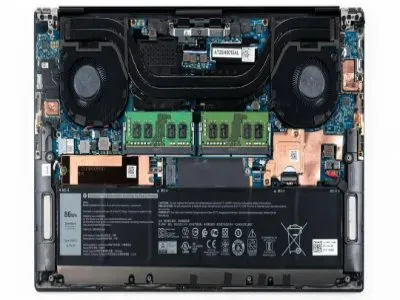
4. **硬件自检时刻**:当软件层面无法找到答案时,不妨将目光转向硬件。关机后,打开笔记本底部的D面盖,检查内存条和硬盘等是否安装牢固,没有松动。如果条件允许,可以尝试拔出内存条,使用橡皮擦轻轻擦拭金手指部分,再重新安装回去。注意操作前务必断开电源,并做好防静电措施。
5. **系统修复与恢复**:若怀疑是系统文件损坏导致的问题,可利用Windows自带的“启动修复”功能。在开机时连续点击F8键进入高级启动选项,选择“修复计算机”,按照提示进行系统修复。或者,如果有系统备份,直接恢复到最近的一个正常状态,往往能快速解决问题。
6. **专业诊断**:当所有努力似乎都未能触及问题核心时,可能是时候求助于专业人士了。联系戴尔官方客服或前往最近的授权服务中心,让专业的技术人员进行深度检测和维修。他们拥有更为先进的工具和丰富的经验,能够精准定位问题所在,并提供有效的解决方案。
每一次挑战都是成长的契机,即使是看似棘手的白屏问题,也能成为我们提升电脑维护技能的小课堂。在探索与解决的过程中,不仅加深了对自己设备的了解,也收获了一份面对困难不轻言放弃的心态。愿每位遇到此类困扰的朋友,都能在这篇指南的帮助下,顺利点亮属于自己电脑世界的色彩。
Copyright © 2026 到家维修 daojiaxiu.com 版权所有 京ICP备2023010942号 联系我们
【免责声明】本站信息来源于网络,请自行核实广告和内容真实性,谨慎使用,本站不承担由此产生的一切法律后果!如有侵权行为,请联系我们删除。