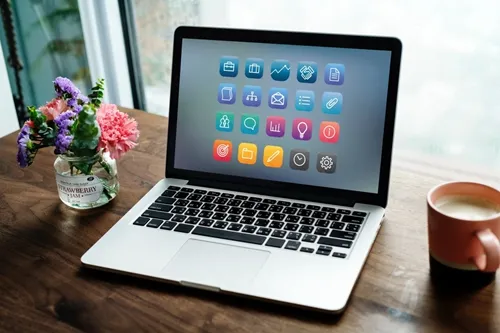
在当今数字化时代,笔记本电脑已成为我们日常生活和工作中不可或缺的工具。其中,显示器作为人机交互的第一界面,其显示效果直接影响到我们的使用体验。对比度作为衡量显示器性能的重要指标之一,它决定了图像的明暗层次,影响着色彩的丰富性和视觉舒适度。本文将探讨笔记本显示器如何调整对比度,以获得最佳的视觉享受。
1. 理解对比度的重要性
对比度是白色亮度与黑色亮度之间的比率,高对比度意味着图像可以展示更多的细节,尤其是在暗部和亮部区域。一个理想的对比度能够让颜色看起来更加生动,文字和图形的边缘更加锐利。因此,合理调整对比度对于保护视力、提升工作效率乃至享受多媒体内容都至关重要。
2. 检查操作系统中的显示设置
大多数操作系统都提供了基本的显示设置选项。以Windows系统为例,用户可以通过“控制面板”->“外观和个性化”->“显示”->“调整屏幕分辨率”路径下找到“高级设置”,在其中选择“监视器”选项卡来调节亮度和对比度。Mac用户则可以在“系统偏好设置”->“显示器”中进行类似操作。这些内置的调节功能虽然简单,但足以满足日常的基本需求。
3. 利用显卡控制面板
对于追求更精细控制的用户来说,显卡控制面板提供了更为详尽的调节选项。例如,NVIDIA控制面板中的“调整桌面颜色设置”允许用户自定义红、绿、蓝三原色的增益和偏移量,间接影响对比度表现;AMD Catalyst Control Center也提供了类似的“颜色校正”功能。通过这些专业工具,用户可以根据自己的喜好微调显示效果。
4. 考虑使用第三方软件
市面上有许多第三方软件能够提供比操作系统更细致的色彩管理和对比度调整功能。如DisplayCAL、SimPim等软件不仅可以帮助校准显示器颜色准确性,还能优化对比度设定。这类软件通常需要一定的学习成本,但对于专业设计人员或对画质有极高要求的用户来说非常有帮助。
5. 注意环境和光线条件
环境光照强度同样会影响我们对屏幕对比度的感知。在明亮的环境中工作时应适当增加屏幕亮度以提高可见性;而在昏暗环境下则需要降低亮度并可能调低对比度以避免眼睛疲劳。此外,使用防眩光屏幕膜或调整室内光源分布也是改善视觉体验的有效方法。 6. 定期维护硬件
除了软件层面的调整外,保持良好的物理状态也是确保最佳视觉效果的关键。灰尘积累、屏幕划痕等因素都可能降低显示器的实际表现。定期清洁屏幕表面,并小心处理以免造成损伤,可以延长设备寿命同时保证图像清晰度。
7. 了解不同应用场景的需求
根据不同的使用场景选择合适的对比度水平也很重要。比如在进行视频编辑时可能需要更高的对比度来准确判断色彩层次;而在浏览网页或者阅读文档时,较低的对比度可能更加舒适且节能。因此,灵活调整以满足当下任务的需求是明智之举。
8. 避免过度饱和与失真
尽管提高对比度可以使图像看起来更加鲜明,但也需警惕由此带来的负面影响——过度饱和可能会导致颜色失真,长时间观看容易造成眼部不适。找到一个平衡点,既能享受到丰富的视觉效果又不至于损害健康是十分必要的。
9. 探索HDR技术的优势
随着技术的发展,越来越多的高端笔记本开始支持HDR(High Dynamic Range)显示标准。这项技术通过扩大色域范围和增强动态范围来显著提升画面质量,使得即使是普通内容也能呈现出影院级别的视觉冲击力。如果您正在寻找极致的视觉体验,不妨关注一下支持HDR的产品。
10. 实践与反馈循环
不断试验并基于个人感受做出相应调整是非常关键的一环。每个人对颜色的敏感度不同,最适合自己的设置往往需要经过多次尝试才能确定。记得保存您喜欢的配置方案,以便下次快速恢复至理想状态。同时,也可以与其他使用者交流心得,共同进步。
以上就是关于如何调整笔记本显示器对比度的一些建议。希望这些信息能够帮助您更好地利用手头的设备,无论是工作还是娱乐都能获得更加愉悦的视觉体验。
Copyright © 2026 到家维修 daojiaxiu.com 版权所有 京ICP备2023010942号 联系我们
【免责声明】本站信息来源于网络,请自行核实广告和内容真实性,谨慎使用,本站不承担由此产生的一切法律后果!如有侵权行为,请联系我们删除。