消除笔记本电脑竖纹的有效方法
1. 了解原因:笔记本电脑屏幕上的竖纹通常是由多种因素引起的。最常见的原因是屏幕本身出现了问题,比如液晶层或控制电路损坏。此外,显卡驱动程序过时或损坏、外部设备连接不良以及软件设置错误也可能导致此类问题。因此,第一步是确定竖纹的具体原因,以便对症下药。
2. 检查外部连接:如果使用的是外接显示器,首先应检查视频线缆是否牢固连接。松动或损坏的线缆可能导致信号传输不稳定,从而产生竖纹。尝试更换一根新的线缆或重新插拔现有线缆,看是否能解决问题。
3. 更新驱动程序:过时或不兼容的显卡驱动程序可能会导致显示问题。通过访问电脑制造商的官方网站或显卡制造商的网站下载并安装最新的驱动程序,可以解决许多显示相关的问题。记得在下载前确保选择与您的操作系统和硬件配置相匹配的驱动版本。
4. 调整分辨率与刷新率:不正确的显示设置也可能引起竖纹问题。进入操作系统的显示设置页面,尝试将屏幕分辨率设置为推荐值,同时调整刷新率至一个稳定的数值(通常是60Hz)。保存更改后查看竖纹是否有所改善。
5. 运行内置修复工具:大多数现代电脑都配备了一些基本的硬件诊断和修复功能。例如,Windows系统内置了一个名为“Windows 自动修复”的功能,它可以检测并尝试修复启动过程中遇到的问题。重启计算机时连续按下F8键(或其他指定按键),选择进入安全模式以启用此功能。
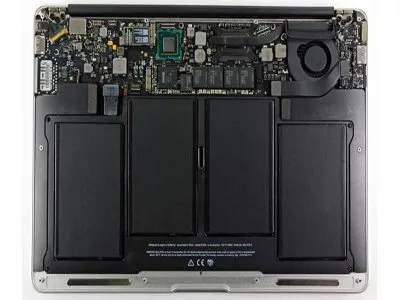
6. 检查硬件故障:如果上述方法都无法消除竖纹,可能需要进一步检查硬件是否存在故障。对于非专业人员来说,打开笔记本电脑内部可能会有一定难度,并且存在风险。建议将设备送至授权维修中心进行专业检测。技术人员会使用专业工具来测试屏幕和其他关键部件的状态,必要时更换损坏的部分。
7. 考虑更换屏幕:如果经过专业诊断确认是笔记本屏幕本身的问题,那么更换屏幕可能是唯一的解决方案。虽然这样做的成本相对较高,但对于需要长期使用且对视觉体验有较高要求的用户来说,这是一个值得投资的选择。购买新屏幕时,请确保它与您的电脑型号完全匹配,并按照官方指南或专业人士的帮助完成安装过程,以确保最佳性能和兼容性。
通过以上步骤,您可以有针对性地解决笔记本电脑上的竖纹问题。重要的是要先找出问题根源,再采取相应措施。无论是简单的设置调整还是复杂的硬件维修,关键在于耐心和细致地操作。希望这些建议能够帮助您恢复清晰的显示效果,提升整体使用体验。
Copyright © 2026 到家维修 daojiaxiu.com 版权所有 京ICP备2023010942号 联系我们
【免责声明】本站信息来源于网络,请自行核实广告和内容真实性,谨慎使用,本站不承担由此产生的一切法律后果!如有侵权行为,请联系我们删除。