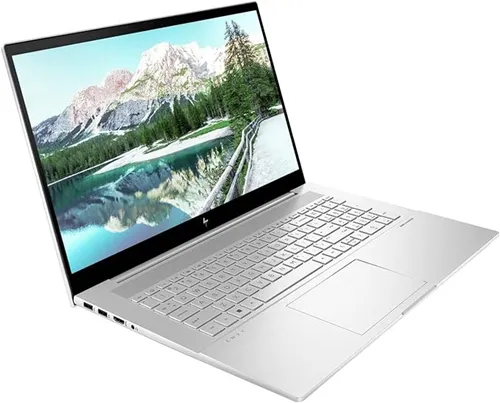
当笔记本的屏幕意外竖立起来,你可能会感到困惑,但别担心,调整回正常的横向显示其实很简单。以下是几种方法:
1. **使用快捷键调整方向**:大多数笔记本电脑都提供了快捷方式来旋转屏幕。通常这些组合键包括“Ctrl”、“Alt”和一个功能键(Fn)。具体来说,你可以尝试按下“Ctrl+Alt+向上箭头”或“Ctrl+Alt+向下箭头”,看看是否能够将屏幕从竖屏切换到横屏。不同的电脑可能有不同的设置,因此如果上述组合不起作用的话,可以查阅你的电脑手册或者上网搜索特定于你电脑型号的组合键。
2. **通过操作系统设置调整**:如果你的快捷键没有效果,还可以通过Windows操作系统自带的设置来调整。右键点击桌面上的空白处,选择“显示设置”,在弹出窗口中找到“方向”或“方向设置”,然后从下拉菜单中选择“横向”。对于Mac用户,则需要打开“系统偏好设置”,点击“显示器”,然后在“旋转”选项中选择“标准”或“0°”。
3. **检查显卡控制面板**: 如果你安装了NVIDIA或AMD等独立显卡,并且使用了它们的控制面板工具,也可以在那里找到旋转屏幕的选项。打开相应的控制面板,通常会有一个“显示”或类似名称的部分,你可以在这里调整屏幕的方向。
4. **重启电脑**:有时候,简单的重启可以解决很多问题,包括屏幕方向错乱。关闭所有正在运行的程序,保存好数据,然后重启电脑,看问题是否得到解决。
5. **更新或重装显卡驱动**:过时或损坏的显卡驱动程序有时也会导致屏幕显示异常。访问你的显卡制造商的网站,下载最新的驱动程序并安装。如果已经安装了最新版本,尝试卸载后重新安装,这有时也能解决问题。
6. **硬件问题排查**:如果你尝试了以上所有的方法,屏幕仍然是竖屏状态,那可能是笔记本内部的硬件出现了问题。例如,连接屏幕和主板之间的电缆可能松动或损坏。这种情况下,建议寻求专业的技术支持进行检查和维修。
7. **使用第三方软件**:还有一些第三方软件提供了更多的显示控制选项,如DisplayFusion、Actual Multiple Monitors等。这些软件可以让你轻松地改变屏幕方向,甚至创建更复杂的多屏布局。
8. **考虑操作系统兼容性**:极少数情况下,操作系统与硬件之间可能存在兼容问题导致屏幕旋转无法正常设置。确保你的操作系统是最新的,如果不是,请考虑进行升级。
9. **咨询制造商支持**:如果以上步骤都没有帮助到你,那么可能是时候联系你的笔记本制造商的客户支持了。他们可能会提供一些特殊的指导或告知你是否存在已知的bug以及修复方案。
通过以上这些步骤,你应该能找到一种适合你情况的方法来将笔记本屏幕从竖屏变回横屏。记得在操作之前备份重要数据,以防万一发生不可预见的情况导致数据丢失。
Copyright © 2026 到家维修 daojiaxiu.com 版权所有 京ICP备2023010942号 联系我们
【免责声明】本站信息来源于网络,请自行核实广告和内容真实性,谨慎使用,本站不承担由此产生的一切法律后果!如有侵权行为,请联系我们删除。