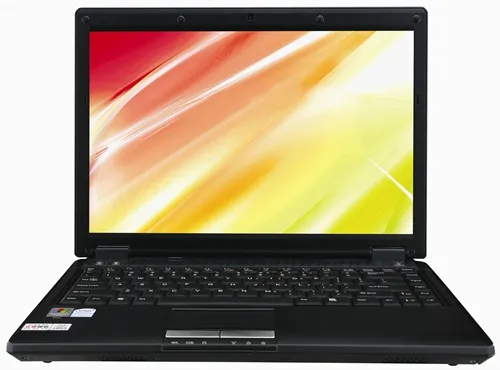
1、删除文件 在电脑上,我们经常需要删除不再需要的文档或文件。要做到这一点非常简单,只需点击鼠标右键选择"删除"选项即可完成操作。2、清空回收站 当您删除文件后,它们会被移动到回收站中。为了释放更多的磁盘空间,您可以打开回收站,然后单击"清空回收站"按钮将其内容全部清除。3、卸载程序 随着时间的推移,您的计算机上可能会积累很多不必要的软件和应用程序。这些程序不仅会占用宝贵的硬盘空间,还可能拖慢系统的运行速度。因此,定期检查并删除不常用的软件非常重要。要卸载某个应用程序,请进入控制面板中的“添加/删除程序”部分,找到该程序后点击“卸载”即可。4、清理临时文件夹 浏览器和操作系统都会在您的电脑上创建大量的临时文件,这些文件通常用于缓存页面数据或其他信息以提高性能。但是,这些临时文件也会逐渐堆积起来,导致系统变慢。幸运的是,大多数现代浏览器都提供了清理工具来帮助您自动删除这些无用的文件。此外,Windows系统也有一个名为“磁盘清理”的内置工具可以帮助您清理临时文件和其他垃圾数据。5、整理桌面图标 桌面上的快捷方式和图标可以让我们更方便地访问常用的应用程序和文件,但过多的图标会使桌面显得杂乱无章,从而影响工作效率。因此,每隔一段时间就应该花点时间整理一下桌面,将相似的项目放在一起或者将不再需要使用的图标彻底删除。这样不仅可以使工作区域更加美观整洁,还能提高寻找所需文件的速度。6、优化启动项 许多软件会在安装时设置为开机自启动,这意味着即使您没有主动运行该程序,它仍然会在每次启动电脑时自动加载到内存中。这无疑会消耗大量的系统资源并延长启动时间。为了避免这种情况发生,您可以使用任务管理器(Ctrl+Shift+Esc)查看当前正在运行的所有进程和服务,并禁用那些不需要的启动项。7、更新驱动程序 过时的设备驱动程序可能会导致硬件性能不佳甚至故障。因此,保持所有设备的最新状态对于确保电脑稳定运行至关重要。大多数制造商都会在其官方网站上发布最新的驱动程序版本供用户下载和安装。通过定期检查更新并及时安装新驱动,您可以确保计算机始终处于最佳状态。8、备份重要数据 尽管我们已经采取了多种措施来保护我们的数字资产,但意外总是难以预料的。火灾、洪水、病毒攻击以及人为错误都可能导致数据丢失的风险增加。为了防止这种灾难性的后果,定期备份是非常重要的习惯之一。您可以利用外部硬盘驱动器或是云存储服务来保存重要的文档和照片等个人资料。一旦遇到紧急情况,您就可以轻松恢复这些珍贵的记忆而无需担心永久性的损失了。
Copyright © 2026 到家维修 daojiaxiu.com 版权所有 京ICP备2023010942号 联系我们
【免责声明】本站信息来源于网络,请自行核实广告和内容真实性,谨慎使用,本站不承担由此产生的一切法律后果!如有侵权行为,请联系我们删除。