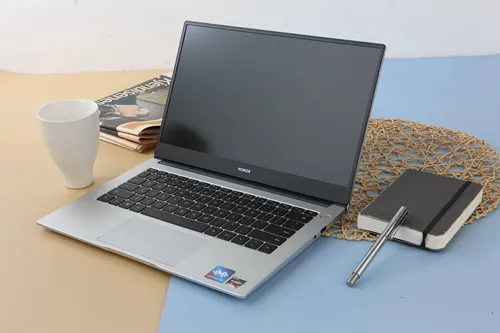
笔记本投屏在显示器上显示小的解决方案
1. 调整显示设置以获得更佳视觉体验
当你的笔记本投屏到显示器上,但发现画面尺寸不尽人意时,第一件可以尝试的事情是调整你的显示设置。进入系统“设置”>“系统”>“显示”,你可以找到“缩放与布局”的选项。在这里,你可以选择不同的缩放比例,如125%、150%等,来放大界面元素,让一切看起来更加舒适。如果默认选项不能满足需求,不妨手动调节分辨率至显示器原生分辨率,这通常能带来最为明显的改变,让图标和文字都变得更加清晰易见。
2. 更新显卡驱动确保性能最优
过时或不匹配的显卡驱动往往是导致显示问题的一大元凶。访问笔记本制造商官网或显卡品牌(如NVIDIA、AMD)的官方网站,下载并安装最新的驱动程序。这一简单步骤能显著提升图像质量,还能解锁额外的功能和优化,确保你的设备在处理高清画面时游刃有余。记得在安装前后备份重要数据,以防万一需要恢复到先前状态。
3. 利用第三方软件实现高级调整
如果系统内置的调整选项无法满足你的精细要求,那么第三方软件或许能提供更为丰富的定制性。软件如DisplayFusion、Actual Window Manager等允许用户对屏幕元素的位置、大小进行高度自定义,甚至可以创建复杂的窗口管理规则。这些工具通常具备预览功能,方便你在应用更改前直观看到调整效果,从而精准控制每一个细节。
4. 检查并调整显示器设置
有时候,问题并非出在笔记本上,而是显示器自身的设置不当。确保显示器的输入源选择正确,并且没有处于任何节能模式或特殊画面效果之下,这些都可能导致画面被非预期地缩小或拉伸。通过显示器的OSD菜单(通常通过按键调出),检查其分辨率和缩放设置,确保与笔记本电脑输出设置相匹配,以达到最佳显示效果。
5. 使用专用快捷键提升效率
部分高端笔记本和外接显示器配备了专门的快捷键或遥控器,用于快速切换显示模式、调整音量、亮度等。熟练掌握这些快捷键的使用,可以在日常操作中迅速解决显示大小不合适的问题,大大提升工作效率和使用体验。比如,一些显示器上的“Auto”键能自动调整画面到最适合当前窗口的大小和位置,十分便捷。
6. 探索操作系统自带辅助功能
不要忽视操作系统内置的辅助工具。例如,Windows的“放大镜”功能可以帮助视力不佳的用户放大屏幕上的任何区域;macOS则有“缩放”功能,可以通过简单的手势操作快速放大界面。虽然这些功能初衷是为视障人士设计,但在特定情况下也能成为临时解决显示过小问题的有效手段。
7. 考虑硬件升级作为长期解决方案
如果经过上述所有软件层面的努力后,显示效果仍不尽如人意,那么可能是时候考虑硬件升级了。更换一台支持更高分辨率或更大尺寸的显示器,或者投资于一个高质量的外部GPU(图形处理器),都能从根本上改善视觉效果,尤其是对于那些需要同时开启多个高负荷应用程序的专业用户来说,这种升级尤为必要。
8. 咨询专业人士获取定制化建议
面对复杂的显示问题,自行摸索可能会走不少弯路。此时,向IT专家求助是一个明智的选择。他们可以根据你的具体配置和使用习惯,诊断问题所在,并提供针对性的解决方案,帮助你最大化发挥设备的潜力。
笔记本投屏到显示器感觉显示小是一个多方面因素共同作用的结果,从简单的显示设置调整到可能的硬件升级,每一步都值得尝试。通过综合运用上述方法,相信总能找到最适合你的解决方案,让每一次投屏都能带来满意的视觉体验。
Copyright © 2026 到家维修 daojiaxiu.com 版权所有 京ICP备2023010942号 联系我们
【免责声明】本站信息来源于网络,请自行核实广告和内容真实性,谨慎使用,本站不承担由此产生的一切法律后果!如有侵权行为,请联系我们删除。