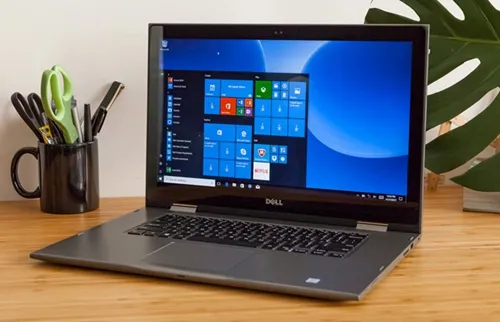
# 如何巧妙禁用笔记本自带键盘
在日常生活和工作中,笔记本电脑因其便携性和功能性而广受欢迎。然而,在某些特定情况下,我们可能需要暂时或永久地禁用笔记本自带的键盘。本文将介绍几种有效的方法来实现这一需求。
1. 使用功能键禁用键盘
大多数现代笔记本电脑都配备了一组功能键(Fn),通过这些按键可以快速调整系统设置。例如,某些品牌的笔记本提供了“Fn + Fx”组合键来启用或禁用内置键盘。具体操作如下:- 查找键盘上带有锁定图标的功能键(如F6、F7等)。- 同时按下“Fn”键和相应的功能键。- 观察屏幕上的指示灯变化以确认键盘是否被成功禁用。
这种方法简单快捷,适用于多数品牌型号的笔记本电脑。
2. 修改注册表设置
对于Windows操作系统用户来说,可以通过编辑注册表来禁用笔记本电脑的内置键盘。请注意,在对注册表进行任何修改之前,务必备份重要数据以防止意外损失。步骤如下:- 按下`Win + R`打开运行窗口,输入`regedit`并回车进入注册表编辑器。- 导航至`HKEY_LOCAL_MACHINE\SYSTEM\CurrentControlSet\Services\i8042prt\Parameters`路径下。- 右键单击该位置空白处选择新建一个DWORD (32位) 值。- 将其命名为`DisableKeyboard`,然后双击打开属性窗口并将其数值设置为1。- 重启计算机使更改生效。
这种方法相对复杂一些,但能够更彻底地控制键盘状态。
3. 使用第三方软件工具
市面上有许多专门设计用于管理硬件设备的应用程序,其中就包括了可以控制外部输入设备的选项。这类软件通常具有直观易用的界面,并且支持更多定制化的功能:
- 下载并安装可信赖的第三方管理程序。- 根据软件指南完成安装过程后启动应用程序。- 在主界面中找到关于键盘管理的章节或模块。- 按照提示轻松切换开启/关闭模式即可实现目的。
这种方式不仅方便而且安全,特别适合不太熟悉电脑技术的用户尝试。
以上介绍了三种不同的方式来禁用笔记本电脑自带的键盘:利用功能键、调整注册表设置以及借助第三方工具。每种方法都有其特点和适用场景,您可以根据个人偏好及实际情况选择合适的方案执行。希望这篇指南能够帮助您解决相关问题!
Copyright © 2026 到家维修 daojiaxiu.com 版权所有 京ICP备2023010942号 联系我们
【免责声明】本站信息来源于网络,请自行核实广告和内容真实性,谨慎使用,本站不承担由此产生的一切法律后果!如有侵权行为,请联系我们删除。