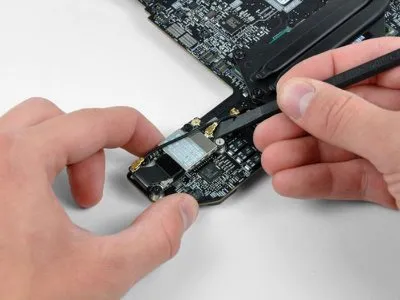
笔记本芯片自行更换指南
笔记本电脑作为现代生活与工作中不可或缺的工具,其性能直接影响着我们的效率与体验。面对日益增长的性能需求,不少人开始探索通过升级硬件部件,特别是处理器(CPU)与图形处理器(GPU)来提升笔记本性能的可能性。本文将从技术可行性、风险评估、操作步骤及替代方案四个维度,探讨个人用户自行更换笔记本芯片的议题。
1. 技术可行性的边界
从理论上讲,一些高端游戏笔记本和工作站级别的笔记本电脑设计上考虑到了一定的可升级性,允许用户替换RAM、存储设备乃至在某些型号上更换显卡(GPU)。然而,对于绝大多数消费级笔记本电脑而言,CPU和GPU往往被直接焊接在主板上或使用特殊封装,非专业人员几乎无法进行更换。这意味着,除非是特定可升级设计的机型,否则从技术上讲,自行更换芯片的难度极大,且可能需要专用工具及专业知识。
2. 风险评估不可忽视
即便技术上可行,自行更换笔记本内部组件仍伴随多重风险。首要的是静电损坏风险,不当操作可能导致敏感电子元件损毁。错误的安装或不兼容的芯片选择轻则导致系统不稳定,重则可能使整个主板报废。另外,非官方的维修行为很可能导致产品保修条款失效,一旦出现问题,用户将面临高昂的维修费用。
3. 操作步骤概览(以可升级GPU为例)
对于那些确实支持GPU升级的笔记本型号,操作前需确保安全措施到位:断开电源、取下电池、接地防静电。随后按照以下步骤:
- 识别笔记本型号与支持的GPU型号;
- 购买兼容的GPU模块;
- 使用适当的螺丝刀卸下背部螺丝,小心打开机箱;
- 断开原有GPU的电源线与数据线连接;
- 取出旧GPU,插入新GPU确保接触良好;
- 重新连接所有线缆,检查无误后装回机箱,拧紧螺丝;
- 开机进入BIOS/UEFI确认系统识别新硬件,安装必要的驱动程序。
4. 探索更安全的升级路径
鉴于直接更换笔记本芯片的挑战与风险,有几种更为安全有效的性能提升方法值得考虑:
- 内存升级:增加RAM是提升多任务处理能力直接有效的方式,多数笔记本设计有额外的内存插槽以便用户升级。
- SSD替换:将传统机械硬盘更换为固态驱动器(SSD)能显著提升系统启动速度和程序加载时间。
- 外置GPU解决方案:对于图形处理需求高的用户,可以考虑利用外置显卡盒(eGPU)来获得更强的图形性能,这避免了直接更换内置组件的风险。
尽管技术爱好者对于DIY硬件升级充满热情,但自行更换笔记本内部的CPU或GPU并非普遍推荐的实践,主要限于少数具有特定设计的高端机型。对于大多数用户而言,通过内存升级、存储优化等手段同样能实现性能的显著提升,而保持对最新技术的适度期待与关注,适时进行整机升级替换,或许是更为理智且高效的选择。在未来的科技发展中,我们或许能看到更多旨在提高用户自定义能力的设计理念出现,满足不同层次用户的需求。
Copyright © 2026 到家维修 daojiaxiu.com 版权所有 京ICP备2023010942号 联系我们
【免责声明】本站信息来源于网络,请自行核实广告和内容真实性,谨慎使用,本站不承担由此产生的一切法律后果!如有侵权行为,请联系我们删除。