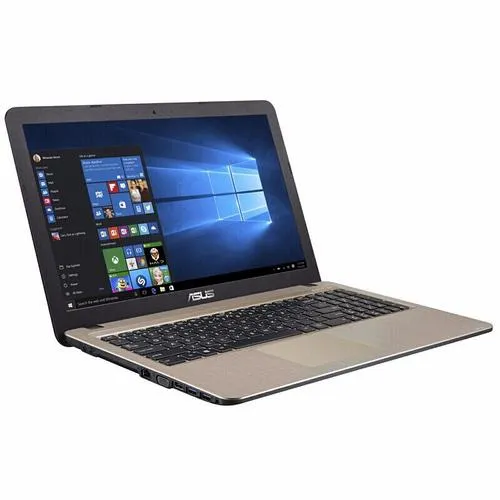
在数字时代,笔记本电脑已成为我们生活和工作中不可或缺的伙伴。但当遇到某个盘符无法打开时,不仅令人沮丧,还可能对日常使用造成严重影响。以下是一些应对措施,帮助你快速定位问题并找到解决方法,让你的电脑重新回到最佳工作状态。
1. **检查物理连接和外部设备** - 如果你的笔记本电脑连接了外部硬盘或USB设备,先断开所有外部设备的连接。有时候,外部存储设备的冲突或错误可能会导致系统盘符打不开。重新连接设备或更换USB端口,看看问题是否依旧存在。 - 确保没有松动的电缆或连接器。如果是台式机,检查内部数据线是否牢固连接。
2. **运行磁盘检查工具** - Windows内置的磁盘检查工具可以自动检测和修复一些常见的文件系统错误。打开“此电脑”或“我的电脑”,右键点击无法访问的盘符,选择“属性”。进入“工具”标签页,找到“检查”按钮并点击开始检查。 - 这个工具会扫描驱动器中的文件系统错误,并尝试修复它们。这个过程可能需要一段时间,具体取决于磁盘的大小和文件数量。
3. **使用命令提示符** - 对于更复杂的文件系统错误,可以使用命令提示符来执行更高级的修复操作。按Win+R打开运行窗口,输入cmd并回车打开命令提示符。在命令提示符中输入chkdsk X: /f /r(其中X是有问题的盘符),然后按回车。这个命令会强制进行磁盘扫描并尽量修复发现的错误。 - 如果命令提示符显示盘符正在被使用,可能需要重启计算机才能完成扫描。
4. **检查病毒和恶意软件** - 病毒和恶意软件感染也可能导致盘符不可访问。运行最新的防病毒软件进行全面扫描,确保你的电脑是安全的。如果发现了任何威胁,按照防病毒软件的指示进行清理。 - 定期更新你的防病毒软件数据库和定义,以确保能够识别最新的威胁。
5. **尝试安全模式** - 启动到安全模式可以帮助排除第三方软件引起的干扰。在启动过程中连续按F8键进入高级启动选项菜单,选择“安全模式”。在安全模式下,Windows将以最小化的驱动程序和服务加载,这样可以更容易地诊断问题。 - 如果能够在安全模式下访问盘符,可能是某个驱动程序或启动项导致了问题。逐一禁用启动项或卸载近期安装的程序来找到罪魁祸首。
6. **使用系统还原** - 如果问题是由最近安装的软件或驱动程序更新引起的,可以尝试使用系统还原功能恢复到之前的状态。进入控制面板 -> 系统和安全 -> 系统 -> 系统保护,然后点击“系统还原”。选择一个恢复点,按照向导指示完成还原过程。 - 注意:系统还原会影响自选定日期以来的所有更改,包括文件、应用程序和设置的变更。
7. **查看事件查看器日志** - Windows的事件查看器记录了许多系统活动和错误信息。通过分析这些日志,有时可以找到导致盘符打不开的具体原因。按Win+R打开运行窗口,输入eventvwr并回车打开事件查看器。浏览最近的系统日志,寻找与磁盘相关的错误或警告。 - 根据错误代码或描述,可以在网上搜索解决方案或联系技术支持获取帮助。
8. **更新驱动程序** - 过时或有缺陷的硬盘控制器驱动程序可能导致磁盘访问问题。打开设备管理器,展开“磁盘驱动器”类别,右键点击你的硬盘,选择“更新驱动程序”。选择自动搜索更新的驱动程序软件,让Windows为你查找并安装最新版本的驱动。 - 如果自动搜索失败,可以手动从制造商网站下载并安装正确的驱动程序版本。
9. **考虑硬件故障的可能性** - 如果以上所有方法都不能解决问题,可能需要考虑硬件故障的可能性。硬盘损坏、接口问题或其他组件故障都可能导致盘符无法访问。如果你怀疑是硬件问题,最好咨询专业技术人员进行检查和维修。 - 在处理硬件之前,请确保备份重要数据以防止数据丢失。 10. **寻求专业帮助** - 当你尝试了所有的自助解决步骤后,问题仍然存在,那么可能需要寻求专业的技术支持。联系电脑制造商的客服中心或带电脑去当地的电脑维修店进行检查和修理。 - 专业技术人员有更先进的工具和技术来诊断和修复复杂的计算机问题。他们可能会提供你没有考虑到的解决方案或建议。 面对电脑盘符突然无法打开的挑战,采取一系列有条不紊的措施显得尤为重要。从最基础的检查开始,如确认物理连接无误,再到利用操作系统内置的实用程序进行深入诊断,每一步都可能是通往解决问题的钥匙。如果常规手段未能奏效,不妨求助于专业的技术支持人员
Copyright © 2026 到家维修 daojiaxiu.com 版权所有 京ICP备2023010942号 联系我们
【免责声明】本站信息来源于网络,请自行核实广告和内容真实性,谨慎使用,本站不承担由此产生的一切法律后果!如有侵权行为,请联系我们删除。