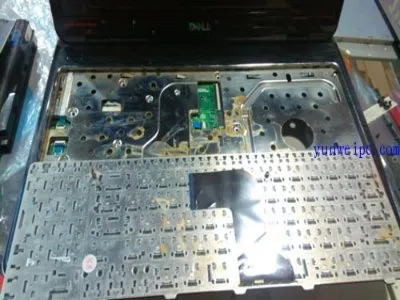
1. 在数字化的浪潮中,笔记本电脑如同我们的得力助手,陪伴我们探索知识的海洋,连接世界的每一个角落。然而,当网络适配器从这台智慧设备上悄然消失,留下的不仅是屏幕上那片空白的“未知设备”,更有一份对未知挑战的好奇与不安。今天,就让我们一起踏上这段恢复之旅,探索如何让笔记本的网络功能重焕生机。
2. 想象一下,早晨的第一缕阳光透过窗帘的缝隙,轻轻地拂过桌面,你的笔记本静静地躺在那里,等待着被唤醒。按下电源键的那一刻,你期待的是快速接入互联网,查看邮件、浏览新闻或是在线学习。但突然,网络图标变成了一个黄色的小感叹号——网络适配器不见了。别急,这不是终点,而是一次自我修复能力的考验。
3. 面对这种情况,我们需要做的是冷静分析。打开“设备管理器”,你会发现网络适配器列表中有一个设备前挂着黄色的问号或红色叉号,这表明驱动程序存在问题或被禁用。此时,不妨尝试右键点击该设备,选择“更新驱动程序软件”,让系统自动搜索并安装最新的驱动。如果这一步未能解决问题,那么卸载该设备再重新扫描硬件变化,往往能促使系统重新识别并安装适配器。
4. 如果上述方法无效,我们还可以尝试更深层次的解决方案。有时,问题可能出在系统配置上,比如错误的网络设置或者服务未启动。这时,打开“网络和共享中心”,检查是否有异常的网络配置文件需要重置,或是进入“服务”管理界面,确保“WLAN AutoConfig”和“Wired-AutoConfig”这两个关键服务正在运行。对于高级用户,编辑注册表来修正网络路径也是个不错的选择,但这需要一定的计算机知识基础。
5. 当然,最坏的情况莫过于以上所有努力都未能奏效,这时候,备份重要数据后考虑系统还原或重装系统也许是最后的出路。虽然这意味着你需要重新配置一切,但也能彻底解决由软件冲突或系统损坏引起的网络适配器问题。在此之前,请务必确认已备份好个人文件和重要信息,以免造成不必要的数据丢失。
6. 在整个恢复过程中,耐心和细心是你最好的朋友。每一步操作都可能触及到笔记本深处的秘密,而每一次成功的尝试都是对自己技能的一次提升。记住,无论遇到何种困难,总有办法可以解决,正如那句老话:“山重水复疑无路,柳暗花明又一村。”
7. 当一切归于平静,网络适配器再次出现在设备管理器中,那个熟悉的网络图标也恢复了正常,你会有一种难以言喻的成就感。这次经历不仅让你学会了如何应对突发状况,更重要的是,它教会了我们在技术面前永不放弃的精神。未来的日子里,无论是工作还是学习,这段经历都将是你宝贵的财富,提醒你:即使在数字世界的迷宫中迷失方向,也有能力找到回家的路。
Copyright © 2026 到家维修 daojiaxiu.com 版权所有 京ICP备2023010942号 联系我们
【免责声明】本站信息来源于网络,请自行核实广告和内容真实性,谨慎使用,本站不承担由此产生的一切法律后果!如有侵权行为,请联系我们删除。