1. 笔记本投影不能全屏的困扰
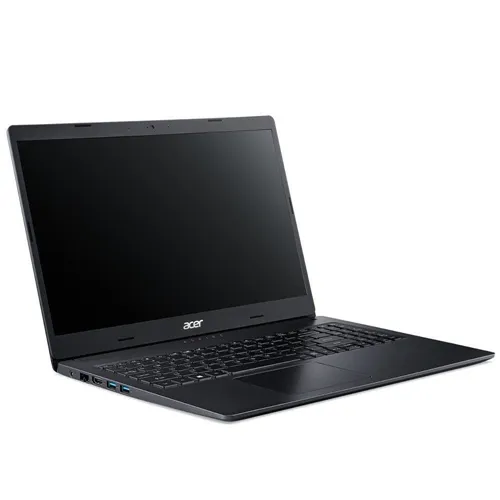
在日常的工作和学习中,我们常常需要使用笔记本电脑进行演示或展示。然而,有时候我们会发现,当我们将笔记本电脑连接到投影仪时,投影画面并不能全屏显示,即使我们调整了分辨率,问题依然存在。这个问题不仅影响了我们的演示效果,也给我们带来了很多不便。那么,为什么会出现这种现象呢?我们又该如何解决这个问题呢?
2. 分辨率与投影比例的关系
我们需要了解分辨率和投影比例之间的关系。分辨率是指屏幕上显示的像素数量,通常用宽度×高度来表示。而投影比例则是指投影画面的宽度和高度的比例。当我们将笔记本电脑连接到投影仪时,如果两者的分辨率不匹配,就会导致投影画面无法全屏显示。
例如,笔记本电脑的分辨率是1920×1080,而投影仪的分辨率是1280×720。在这种情况下,如果我们按照笔记本电脑的分辨率进行投影,那么投影画面就会超出投影仪的显示范围,导致无法全屏显示。相反,如果我们按照投影仪的分辨率进行投影,那么投影画面就会缩小,无法充分利用投影仪的显示区域。
3. 调整分辨率的方法
为了解决这个问题,我们需要调整笔记本电脑的分辨率,使其与投影仪的分辨率保持一致。具体的操作方法如下:
(1)打开电脑桌面右键菜单,选择“显示设置”选项;
(2)在弹出的窗口中找到“分辨率”选项,点击下拉框,选择合适的分辨率;
(3)选择完毕后,点击“应用”按钮,等待系统自动调整分辨率;
(4)如果调整后的分辨率仍然无法满足需求,可以尝试更改投影模式。在“显示设置”窗口中,找到“多个显示器”选项,选择“扩展”或“镜像”模式;
(5)根据实际需求选择合适的投影模式,然后点击“应用”按钮;
(6)完成以上操作后,再次尝试连接投影仪,查看是否解决问题。
4. 其他可能导致无法全屏的原因及解决方法
除了分辨率和投影比例的问题外,还有其他一些原因可能导致笔记本电脑连接投影仪后无法全屏显示。下面列举了几个常见的问题及其解决方法:
(1)显卡驱动未安装或更新不及时:确保你的笔记本电脑已安装正确的显卡驱动程序,并定期检查更新。如果问题依然存在,可以尝试卸载现有的驱动并重新安装最新版本的驱动程序。
(2)操作系统版本过旧:某些老旧的操作系统可能不支持新的硬件设备或功能。如果你的操作系统版本较老,可以考虑升级到最新的Windows 10或其他主流操作系统。
(3)投影仪设置不当:检查投影仪的设置是否正确。有些投影仪可能需要手动设置为“宽屏”模式才能正常显示全屏画面。此外,还要确保投影仪的输入源已经切换到你正在使用的端口上。
Copyright © 2026 到家维修 daojiaxiu.com 版权所有 京ICP备2023010942号 联系我们
【免责声明】本站信息来源于网络,请自行核实广告和内容真实性,谨慎使用,本站不承担由此产生的一切法律后果!如有侵权行为,请联系我们删除。