笔记本电脑放久了键盘不敏捷怎么办
面对长时间放置不用的笔记本电脑,很多人可能会遇到键盘失灵或不灵敏的问题,这无疑是件令人烦恼的事情。当你满怀期待地想要再次投入工作或学习时,却发现手指与电脑间的交流变得生涩,那种感觉仿佛是急迫之中又添新堵。别担心,以下是一些实用的方法,可以帮助你恢复键盘的灵敏度。
1. 清理键盘
**(1)表面除尘**
时间积累下的灰尘和污垢可能是导致键盘失灵的主要原因之一。使用柔软的刷子或压缩空气轻轻清除键盘表面的灰尘,特别是卡在按键下方的细小颗粒。注意不要用水直接清洗,以免液体渗入键盘内部造成损坏。
**(2)深度清洁**
如果键盘仍然不够灵敏,可能需要更彻底的清洁。小心拆下键盘键帽(如果可行),用少量的酒精擦拭键下的接触点和电路板。这一过程中要特别小心,避免使用过多液体,并在操作前确保电脑已完全断电。
2. 检查并重新插拔连接线
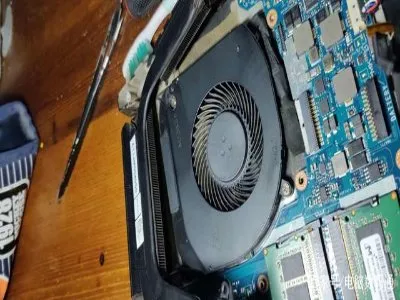
有时候,问题可能出在连接键盘和主板的带状电缆上。如果你对电脑的内部结构比较熟悉,可以打开后盖检查键盘的连接线是否松动或有明显损伤。轻轻拨出再插回,有时候就能解决接触不良的问题。不过,在进行此步骤前,请务必确保电源已断开,并采取适当的静电防护措施。
3. 更新驱动程序
软件层面的小故障也可能引起硬件表现不佳。访问笔记本制造商的官方网站,下载并安装最新的键盘驱动程序。这一过程简单且往往能解决由于系统更新导致的兼容性问题。同时,定期进行系统更新也是保持电脑良好运行状态的关键。
4. 调整系统设置
在某些情况下,操作系统中的特定设置可能会影响键盘的响应速度。例如,辅助功能中的“筛选键”或“粘滞键”功能开启的话,可能会导致按键反应滞后或需要更大力按压才有反应。进入控制面板检查并调整这些设置,以确保它们处于默认或理想的状态。
5. 使用第三方检测工具
如果以上方法都不能解决问题,可以尝试使用第三方键盘检测软件来诊断问题所在。这类工具能帮助识别出具体的故障按键或是其他潜在的硬件问题,为进一步维修提供依据。
面对不灵敏的笔记本键盘,不必急于求成,按照上述步骤逐一排查和尝试,大多数情况下都能找到并解决问题的根源。当然,如果经过一番努力后问题依旧存在,那么可能是时候考虑寻求专业的技术支持或者更换新的键盘了。但在此之前,不妨先用简单的维护方法给旧键盘一个新生的机会吧。
Copyright © 2026 到家维修 daojiaxiu.com 版权所有 京ICP备2023010942号 联系我们
【免责声明】本站信息来源于网络,请自行核实广告和内容真实性,谨慎使用,本站不承担由此产生的一切法律后果!如有侵权行为,请联系我们删除。